Domain lmsi.de kaufen?
Wir ziehen mit dem Projekt
lmsi.de um.
Sind Sie am Kauf der Domain
lmsi.de interessiert?
domain@kv-gmbh.de · 0541-91531010
Domain lmsi.de kaufen?
Wie komme ich auf meinen Zyxel Router?
Um auf deinen Zyxel Router zuzugreifen, musst du zunächst sicherstellen, dass du mit demselben Netzwerk wie der Router verbunden bist. Öffne dann einen Webbrowser auf deinem Computer und gib die IP-Adresse deines Routers in die Adressleiste ein. Standardmäßig ist dies oft "192.168.1.1" oder "192.168.0.1". Du wirst dann aufgefordert, deine Anmeldeinformationen einzugeben, die normalerweise der Standardbenutzername "admin" und das Standardpasswort "1234" sind. Nach erfolgreicher Anmeldung kannst du auf die Router-Einstellungen zugreifen und Anpassungen vornehmen. **
Funktioniert ein Fritz Stick mit einem Zyxel Router?
Ja, ein Fritz Stick kann mit einem Zyxel Router funktionieren, solange der Router WLAN unterstützt und der Fritz Stick mit dem entsprechenden WLAN-Standard kompatibel ist. Es ist jedoch möglich, dass nicht alle Funktionen des Fritz Sticks mit dem Zyxel Router kompatibel sind. Es wird empfohlen, die Kompatibilität vor dem Kauf zu überprüfen. **
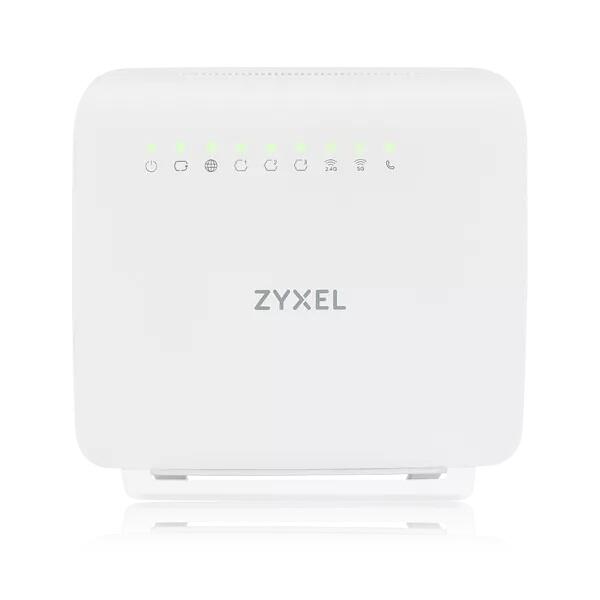

Ähnliche Suchbegriffe für Zyxel-EX3501-T0-Wireless-Router
Top-Angebote
Produkte zum Begriff Zyxel-EX3501-T0-Wireless-Router:
-
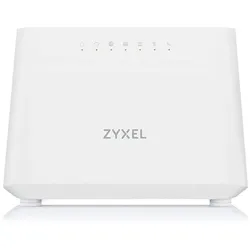
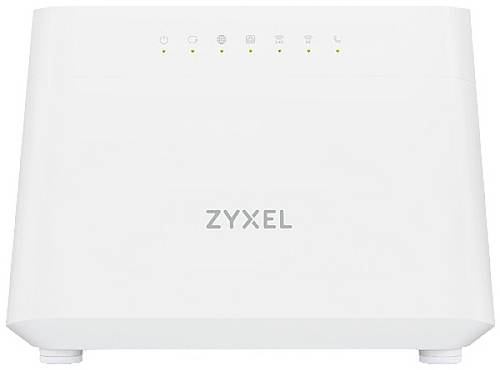
Zyxel DX3301-T0, Router, WeissZyxel DX3301-T0 VDSL2 (DE Version WiFi 6 Super Vectoring Router) Der Zyxel DX3301-T0 bietet Highspeed-Internetzugang mit QoS-Funktionen, um den Anforderungen des globalen Triple-Play-Marktes gerecht zu werden. Mit der integrierten 2x2 802.11ax WLAN-Funktionalität und den Zyxel MPro Mesh-Lösungen bietet die Serie ein nahtloses WLAN-Erlebnis und einen hervorragenden WLAN-Zugang mit zahlreichen Funktionen für einen leistungsstarken Internetzugang. Neben dem Betrieb als vollwertiger Modem-Router kann der DX3301-T0 auch als VDSL-Bridge eingesetzt werden. Eine nachgeschaltete Firewall leitet den Datenstrom unverändert weiter. Die Einwahl in das Netz des Providers erfolgt in der Regel über PPPoE durch die Firewall. Eigenschaften: WAN-Schnittstelle: - DSL RJ-11/RJ45/GbE Ethernet-Port (10/100/1000): - 5 (1 für Ethernet WAN) POTS FXS-Port: - 2 USB-Port: - 1 (USB 2.0) VDSL: - G.993.1 VDSL - G.993.2 VDSL2, Band 997, 998, Over POTS - VDSL-Profile: 8a/b/c/d, 12a/b, 17a und 35b - G.vector ADSL: - G.992.1 (G.dmt) - G.992.2 (G.lite) - ANSI T1.413 konform - G.992.3 (ADSL2) - G.992.5 (ADSL2+) - Unterstützt G.INP Router-Funktionen: - IPv4/IPv6 - NAT - Portweiterleitung - WAN-Verbindungstypen: DHCP, PPPoE - DHCP-Option 60/121/125 - DHCP-Server im LAN - IGMP v1/v2 - IGMP-Proxy - Dynamisches DNS Wireless: - Automatische Kanalauswahl - WiFi Multimedia (WMM) - Wireless Scheduling - Wireless Output Power Management - Mehrere SSID bis zu 4 - Wi-Fi Protected Setup (WPS) - Intra-BSS Traffic Block - MAC-Adressfilterung VLAN: - 802.1q Tag/tag-basierte VLAN - VLAN zu ETH-Port-Zuordnung - Bridged/routed VLAN.74,33 €*Versand: 0,00 €Sichere Weiterleitung zum Anbieter


-
Wie kann ich auf meinen Zyxel Router zugreifen?
Um auf deinen Zyxel Router zuzugreifen, musst du zuerst eine Verbindung zu seinem Netzwerk herstellen. Dies kann über WLAN oder ein Ethernet-Kabel erfolgen. Öffne dann einen Webbrowser auf deinem Computer und gib die IP-Adresse deines Routers in die Adressleiste ein. Standardmäßig ist dies oft 192.168.1.1 oder 192.168.0.1. Du wirst dann aufgefordert, deine Anmeldeinformationen einzugeben, die normalerweise der Standardbenutzername und das Standardpasswort des Routers sind. Nach erfolgreicher Anmeldung kannst du auf die Einstellungen und Konfigurationen deines Zyxel Routers zugreifen. **
-
Wo findet man die Sicherheitsschlüssel vom Zyxel Router?
Die Sicherheitsschlüssel des Zyxel Routers befinden sich normalerweise auf der Rückseite des Routers. Es handelt sich entweder um einen Aufkleber oder um eine Gravur, auf der der Name des Netzwerks (SSID) und das Passwort (WLAN-Schlüssel) angegeben sind. Alternativ können die Sicherheitsschlüssel auch in der Benutzeroberfläche des Routers eingesehen werden, indem man sich mit einem Gerät über ein Ethernet-Kabel oder WLAN mit dem Router verbindet und die entsprechenden Einstellungen aufruft. **
-
Wie verbinde ich mein Telefon mit dem Zyxel Router?
Um dein Telefon mit dem Zyxel Router zu verbinden, musst du zunächst sicherstellen, dass dein Telefon mit WLAN-fähig ist. Gehe dann in die Einstellungen deines Telefons und wähle das WLAN-Netzwerk aus, das vom Zyxel Router bereitgestellt wird. Gib das Passwort ein, falls erforderlich, und warte, bis die Verbindung hergestellt ist. **
-
Wie verbinde ich den ZyXEL Router DX3301 mit WLAN?
Um den ZyXEL Router DX3301 mit WLAN zu verbinden, musst du zunächst sicherstellen, dass der Router eingeschaltet ist und über ein Ethernet-Kabel mit deinem Modem verbunden ist. Öffne dann einen Webbrowser und gib die IP-Adresse des Routers (standardmäßig 192.168.1.1) in die Adressleiste ein. Melde dich mit den Standard-Anmeldeinformationen (Benutzername: admin, Passwort: 1234) an und navigiere zu den WLAN-Einstellungen. Dort kannst du den WLAN-Namen (SSID) und das Passwort festlegen und die Einstellungen speichern. **
Wie kann ich meinen ZyXEL Router mit dem 11 verbinden?
Um deinen ZyXEL Router mit dem 11 zu verbinden, musst du zunächst sicherstellen, dass dein Router über WLAN-Funktionen verfügt. Gehe dann in die Einstellungen deines Routers und suche nach dem WLAN-Menü. Dort kannst du dein WLAN aktivieren und den Namen (SSID) sowie das Passwort festlegen. Stelle sicher, dass dein 11-Gerät in Reichweite des Routers ist und wähle das entsprechende WLAN-Netzwerk aus. Gib das Passwort ein und klicke auf "Verbinden", um eine Verbindung herzustellen. **
Warum funktioniert der ZyXEL Router nicht mit dem PoE Switch?
Es gibt mehrere mögliche Gründe, warum der ZyXEL Router nicht mit dem PoE Switch funktioniert. Es könnte sein, dass der Router nicht für die Verwendung mit einem PoE Switch konfiguriert ist oder dass der PoE Switch nicht genügend Leistung liefert, um den Router mit Strom zu versorgen. Es ist auch möglich, dass es ein Problem mit den Kabeln oder Anschlüssen gibt, die den Router mit dem PoE Switch verbinden. Es wäre ratsam, die Konfiguration und Kompatibilität beider Geräte zu überprüfen und sicherzustellen, dass sie ordnungsgemäß verbunden sind. **
Top-Angebote
Produkte zum Begriff Zyxel-EX3501-T0-Wireless-Router:
-
Zyxel DX3301-T0, Router, WeissZyxel DX3301-T0 VDSL2 (DE Version WiFi 6 Super Vectoring Router) Der Zyxel DX3301-T0 bietet Highspeed-Internetzugang mit QoS-Funktionen, um den Anforderungen des globalen Triple-Play-Marktes gerecht zu werden. Mit der integrierten 2x2 802.11ax WLAN-Funktionalität und den Zyxel MPro Mesh-Lösungen bietet die Serie ein nahtloses WLAN-Erlebnis und einen hervorragenden WLAN-Zugang mit zahlreichen Funktionen für einen leistungsstarken Internetzugang. Neben dem Betrieb als vollwertiger Modem-Router kann der DX3301-T0 auch als VDSL-Bridge eingesetzt werden. Eine nachgeschaltete Firewall leitet den Datenstrom unverändert weiter. Die Einwahl in das Netz des Providers erfolgt in der Regel über PPPoE durch die Firewall. Eigenschaften: WAN-Schnittstelle: - DSL RJ-11/RJ45/GbE Ethernet-Port (10/100/1000): - 5 (1 für Ethernet WAN) POTS FXS-Port: - 2 USB-Port: - 1 (USB 2.0) VDSL: - G.993.1 VDSL - G.993.2 VDSL2, Band 997, 998, Over POTS - VDSL-Profile: 8a/b/c/d, 12a/b, 17a und 35b - G.vector ADSL: - G.992.1 (G.dmt) - G.992.2 (G.lite) - ANSI T1.413 konform - G.992.3 (ADSL2) - G.992.5 (ADSL2+) - Unterstützt G.INP Router-Funktionen: - IPv4/IPv6 - NAT - Portweiterleitung - WAN-Verbindungstypen: DHCP, PPPoE - DHCP-Option 60/121/125 - DHCP-Server im LAN - IGMP v1/v2 - IGMP-Proxy - Dynamisches DNS Wireless: - Automatische Kanalauswahl - WiFi Multimedia (WMM) - Wireless Scheduling - Wireless Output Power Management - Mehrere SSID bis zu 4 - Wi-Fi Protected Setup (WPS) - Intra-BSS Traffic Block - MAC-Adressfilterung VLAN: - 802.1q Tag/tag-basierte VLAN - VLAN zu ETH-Port-Zuordnung - Bridged/routed VLAN.74,33 €*Versand: 0,00 €Sichere Weiterleitung zum Anbieter
-
Wie komme ich auf meinen Zyxel Router?
Um auf deinen Zyxel Router zuzugreifen, musst du zunächst sicherstellen, dass du mit demselben Netzwerk wie der Router verbunden bist. Öffne dann einen Webbrowser auf deinem Computer und gib die IP-Adresse deines Routers in die Adressleiste ein. Standardmäßig ist dies oft "192.168.1.1" oder "192.168.0.1". Du wirst dann aufgefordert, deine Anmeldeinformationen einzugeben, die normalerweise der Standardbenutzername "admin" und das Standardpasswort "1234" sind. Nach erfolgreicher Anmeldung kannst du auf die Router-Einstellungen zugreifen und Anpassungen vornehmen. **
-
Funktioniert ein Fritz Stick mit einem Zyxel Router?
Ja, ein Fritz Stick kann mit einem Zyxel Router funktionieren, solange der Router WLAN unterstützt und der Fritz Stick mit dem entsprechenden WLAN-Standard kompatibel ist. Es ist jedoch möglich, dass nicht alle Funktionen des Fritz Sticks mit dem Zyxel Router kompatibel sind. Es wird empfohlen, die Kompatibilität vor dem Kauf zu überprüfen. **
-
Wie kann ich auf meinen Zyxel Router zugreifen?
Um auf deinen Zyxel Router zuzugreifen, musst du zuerst eine Verbindung zu seinem Netzwerk herstellen. Dies kann über WLAN oder ein Ethernet-Kabel erfolgen. Öffne dann einen Webbrowser auf deinem Computer und gib die IP-Adresse deines Routers in die Adressleiste ein. Standardmäßig ist dies oft 192.168.1.1 oder 192.168.0.1. Du wirst dann aufgefordert, deine Anmeldeinformationen einzugeben, die normalerweise der Standardbenutzername und das Standardpasswort des Routers sind. Nach erfolgreicher Anmeldung kannst du auf die Einstellungen und Konfigurationen deines Zyxel Routers zugreifen. **
-
Wo findet man die Sicherheitsschlüssel vom Zyxel Router?
Die Sicherheitsschlüssel des Zyxel Routers befinden sich normalerweise auf der Rückseite des Routers. Es handelt sich entweder um einen Aufkleber oder um eine Gravur, auf der der Name des Netzwerks (SSID) und das Passwort (WLAN-Schlüssel) angegeben sind. Alternativ können die Sicherheitsschlüssel auch in der Benutzeroberfläche des Routers eingesehen werden, indem man sich mit einem Gerät über ein Ethernet-Kabel oder WLAN mit dem Router verbindet und die entsprechenden Einstellungen aufruft. **
Ähnliche Suchbegriffe für Zyxel-EX3501-T0-Wireless-Router
-
Digitalisierung und regionale Autonomie | Digitalizzazione e autonomia regionaleDigitalisierung und regionale Autonomie | Digitalizzazione e autonomia regionale , Die digitale Transformation schreitet weltweit mit wachsender Geschwindigkeit voran und hat alle Lebensbereiche der Bürger:innen längst erfasst. Welchen Einfluss hat dies auf die Gesetzgebungs- und Verwaltungskompetenzen von Bundesländern oder Regionen? Eine der brennendsten Fragen lautet, ob in Staaten mit föderalen oder regionalen Strukturen zwangsläufig eine Zentralisierung von Kompetenzen stattfindet. Können autonome Handlungsspielräume der Gliedstaaten behauptet werden oder tritt zwangsläufig eine Zentralisierung der Zuständigkeit ein? Neben einer allgemeinen rechtlichen Einordnung des digitalen Wandels und seiner Herausforderungen zeigen die Fallbeispiele Italien, Autonome Provinz Trient, Autonome Provinz Bozen-Südtirol, Österreich, das Bundesland Tirol, Deutschland und Estland interessante Instrumente und Methoden, um die Autonomie im Rahmen des globalen Digitalisierungsprozesses zu erhalten, anzupassen und weiter auszubauen. Mit Beiträgen von Elia Aureli | Peter Bußjäger | Cristina Frankel-Haeberle | Esther Happacher | Matthias C. Kettemann | Eric Longo | Barbara Marchetti | Christoph Müller | Walter Obwexer | Francesco Palermo | Sara Parolari | Philipp Rossi | Giancarlo Ruscitti | Mathias Stuflesser | Carolin Zwilling , Vergaser > Ansaug- & Kraftstoffsysteme , Erscheinungsjahr: 20250601, Titel der Reihe: Grenz-Räume#6#, Redaktion: Happacher, Esther~Zwilling, Carolin~Bußjäger, Peter~Obwexer, Walter~Parolari, Sara, Seitenzahl/Blattzahl: 308, Keyword: Amministrazione regionale; Artificial intelligence; Autonomia regionale; DigiImpact; Euregio Tirol-Südtirol-Trentino; Intelligenza artificiale; KI-Gesetzgebung; Künstliche Intelligenz; Legislazione sull'IA; Regional autonomy; Südtirol; cambiamento digitale; digital change; digitaler Wandel; regionale Verwaltung, Fachschema: Digital / Digitalisierung (Politik, Wirtschaft, Gesellschaft)~Öffentliche Verwaltung~Verwaltung / Öffentliche Verwaltung, Fachkategorie: Politische Strukturen und Prozesse, Warengruppe: HC/Politikwissenschaft, UNSPSC: 49019900, Warenverzeichnis für die Außenhandelsstatistik: 49019900, Blätteranzahl: 308 Blätter, Länge: 227, Breite: 153, Höhe: 17, Gewicht: 445, Produktform: Kartoniert,79,00 €*Versand: 0,00 €Sichere Weiterleitung zum Anbieter
-
Wie verbinde ich mein Telefon mit dem Zyxel Router?
Um dein Telefon mit dem Zyxel Router zu verbinden, musst du zunächst sicherstellen, dass dein Telefon mit WLAN-fähig ist. Gehe dann in die Einstellungen deines Telefons und wähle das WLAN-Netzwerk aus, das vom Zyxel Router bereitgestellt wird. Gib das Passwort ein, falls erforderlich, und warte, bis die Verbindung hergestellt ist. **
-
Wie verbinde ich den ZyXEL Router DX3301 mit WLAN?
Um den ZyXEL Router DX3301 mit WLAN zu verbinden, musst du zunächst sicherstellen, dass der Router eingeschaltet ist und über ein Ethernet-Kabel mit deinem Modem verbunden ist. Öffne dann einen Webbrowser und gib die IP-Adresse des Routers (standardmäßig 192.168.1.1) in die Adressleiste ein. Melde dich mit den Standard-Anmeldeinformationen (Benutzername: admin, Passwort: 1234) an und navigiere zu den WLAN-Einstellungen. Dort kannst du den WLAN-Namen (SSID) und das Passwort festlegen und die Einstellungen speichern. **
-
Wie kann ich meinen ZyXEL Router mit dem 11 verbinden?
Um deinen ZyXEL Router mit dem 11 zu verbinden, musst du zunächst sicherstellen, dass dein Router über WLAN-Funktionen verfügt. Gehe dann in die Einstellungen deines Routers und suche nach dem WLAN-Menü. Dort kannst du dein WLAN aktivieren und den Namen (SSID) sowie das Passwort festlegen. Stelle sicher, dass dein 11-Gerät in Reichweite des Routers ist und wähle das entsprechende WLAN-Netzwerk aus. Gib das Passwort ein und klicke auf "Verbinden", um eine Verbindung herzustellen. **
-
Warum funktioniert der ZyXEL Router nicht mit dem PoE Switch?
Es gibt mehrere mögliche Gründe, warum der ZyXEL Router nicht mit dem PoE Switch funktioniert. Es könnte sein, dass der Router nicht für die Verwendung mit einem PoE Switch konfiguriert ist oder dass der PoE Switch nicht genügend Leistung liefert, um den Router mit Strom zu versorgen. Es ist auch möglich, dass es ein Problem mit den Kabeln oder Anschlüssen gibt, die den Router mit dem PoE Switch verbinden. Es wäre ratsam, die Konfiguration und Kompatibilität beider Geräte zu überprüfen und sicherzustellen, dass sie ordnungsgemäß verbunden sind. **
* Alle Preise verstehen sich inklusive der gesetzlichen Mehrwertsteuer und ggf. zuzüglich Versandkosten. Die Angebotsinformationen basieren auf den Angaben des jeweiligen Shops und werden über automatisierte Prozesse aktualisiert. Eine Aktualisierung in Echtzeit findet nicht statt, so dass es im Einzelfall zu Abweichungen kommen kann. ** Hinweis: Teile dieses Inhalts wurden von KI erstellt.