Domain lmsi.de kaufen?
Wir ziehen mit dem Projekt
lmsi.de um.
Sind Sie am Kauf der Domain
lmsi.de interessiert?
domain@kv-gmbh.de · 0541-91531010
Domain lmsi.de kaufen?
Was ist AppData Roaming?
AppData Roaming ist ein Ordner auf einem Windows-Betriebssystem, der für die Speicherung von Anwendungsdaten verwendet wird. In diesem Ordner werden Benutzerdaten und Einstellungen für bestimmte Programme gespeichert, die für alle Benutzerkonten auf dem Computer zugänglich sein sollen. Dies ermöglicht es Anwendungen, ihre Daten zwischen verschiedenen Benutzerkonten oder Computern zu synchronisieren. **
Wie finde ich AppData Ordner?
Um den AppData-Ordner auf einem Windows-Computer zu finden, musst du zunächst den Windows Explorer öffnen. Anschließend klickst du auf die Schaltfläche "Ansicht" in der oberen Menüleiste und aktivierst die Option "Ausgeblendete Elemente anzeigen". Dadurch werden versteckte Dateien und Ordner sichtbar, darunter auch der AppData-Ordner. Du kannst dann den Pfad C:\Benutzer\DeinBenutzername\AppData eingeben, um direkt zum AppData-Ordner zu gelangen. Alternativ kannst du auch "%appdata%" in das Suchfeld des Windows Explorers eingeben, um direkt zum Roaming-Ordner innerhalb des AppData-Ordners zu gelangen. **


Ähnliche Suchbegriffe für Appdata
Top-Angebote
Produkte zum Begriff Appdata:
-
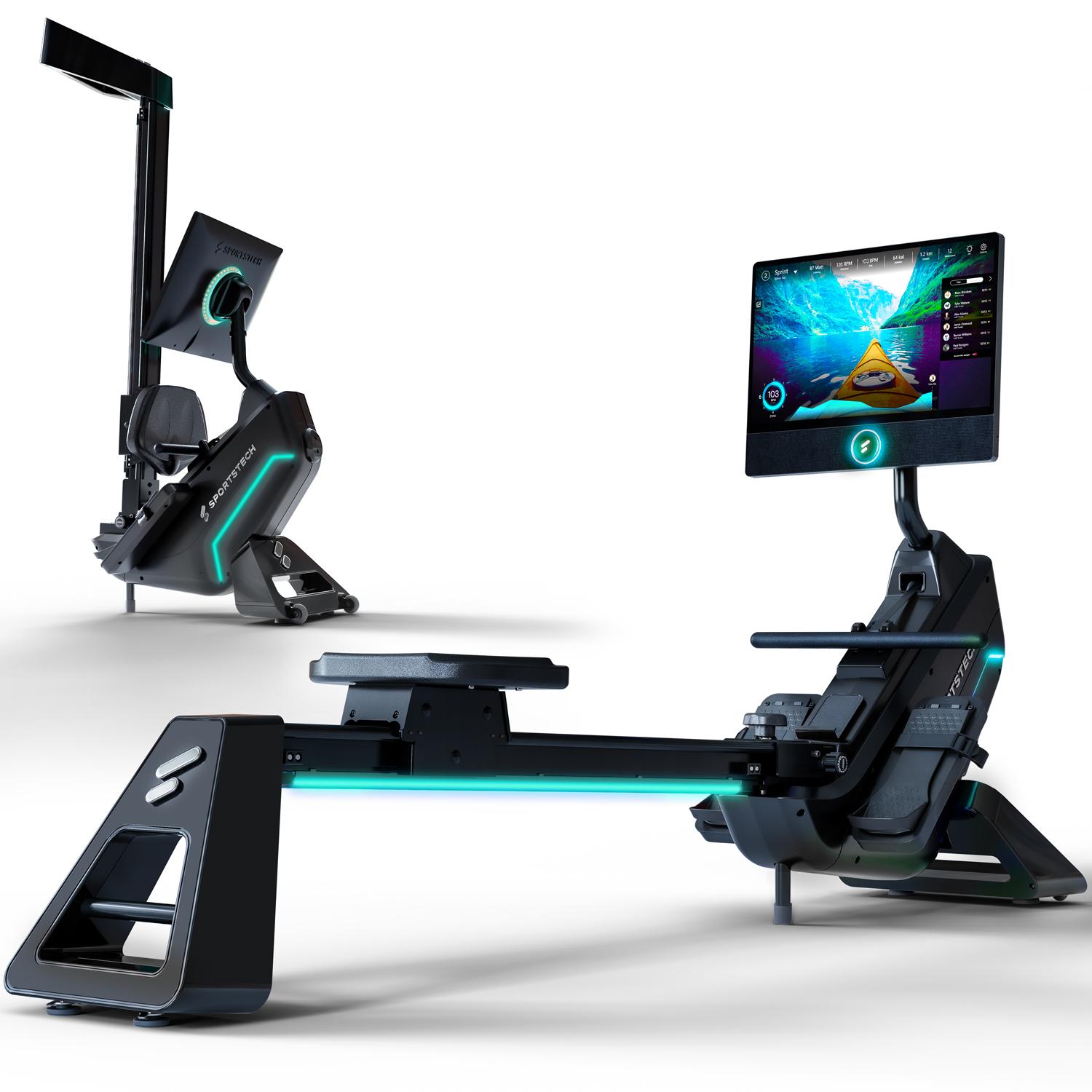
Sportstech Rudergerät sRow Touch-Display | LED-Feedback | KurseDank der LED-Funktion erleben Sie mit dem Rudergerät packende Club-Atmosphäre im eigenen zuhause. Je nach Workout-Intensität oder Pulsbereich strahlen die LEDs in 7 FarbenPowern Sie sich zu Hause mit Ihrem Rower aus! Trainieren Sie Ihren Ober- und Unterkörper - und gleichzeitig verbessern Sie Ihre Ausdauer.Das sRow bietet langlebige Qualität mit stabilem, geräuscharmem und präziser Magnetbremssystem - für ein optimales Trainingserlebnis. Durch das klappbare Design leicht verstaubar - ideal für kleine Räume.Dank der LED-Funktion erleben Sie mit dem Rudergerät packende Club-Atmosphäre im eigenen zuhause. Je nach Workout-Intensität oder Pulsbereich strahlen die LEDs in 7 Farben: Blau, Aqua Grün, Gelb, Orange, Rot oder Magenta.Powern Sie sich zu Hause mit Ihrem Rower aus! Trainieren Sie Ihren Ober- und Unterkörper - und gleichzeitig verbessern Sie Ihre Ausdauer.Das sRow bietet langlebige Qualität mit stabilem, geräuscharmem und präziser Magnetbremssystem - für ein optimales Trainingserlebn1199,00 €*Versand: 0,00 €Sichere Weiterleitung zum Anbieter



-
Ist der AppData-Ordner wichtig?
Ja, der AppData-Ordner ist wichtig, da er von Windows verwendet wird, um Anwendungsdaten für Benutzerprofile zu speichern. Viele Anwendungen speichern dort Konfigurationsdateien, Zwischenspeicher und andere Daten, die für ihre ordnungsgemäße Funktion erforderlich sind. Es wird empfohlen, den AppData-Ordner nicht zu löschen oder zu verschieben, da dies zu Problemen mit Anwendungen führen kann. **
-
Wie finde ich den Ordner AppData?
Um den Ordner AppData zu finden, musst du zunächst den Windows Explorer öffnen. Klicke dann auf die Suchleiste oben und gebe "%appdata%" ein. Drücke Enter und es sollte dich direkt zum AppData-Ordner führen. Alternativ kannst du auch den Pfad "C:\Benutzer\DeinBenutzername\AppData" manuell eingeben, um den Ordner zu finden. Stelle sicher, dass du versteckte Dateien und Ordner anzeigen lässt, da der AppData-Ordner standardmäßig ausgeblendet ist. Wenn du den Ordner weiterhin nicht finden kannst, kannst du auch in der Systemsteuerung unter "Ordneroptionen" nachsehen, ob die Option zum Anzeigen versteckter Dateien aktiviert ist. **
-
Wo finde ich den Ordner AppData?
Der Ordner AppData befindet sich normalerweise im Benutzerverzeichnis auf einem Windows-Betriebssystem. Um darauf zuzugreifen, kannst du die Tastenkombination Windows + R drücken, " %appdata% " eingeben und auf "OK" klicken. Alternativ kannst du auch über den Datei-Explorer navigieren, indem du zu "C:\Benutzer\DeinBenutzername\" gehst und dort den Ordner "AppData" findest. Beachte jedoch, dass der Ordner standardmäßig ausgeblendet ist, also musst du möglicherweise die Option "Ausgeblendete Elemente einblenden" aktivieren. **
-
Fehlt der Minecraft AppData Mods Ordner?
Es ist möglich, dass der Minecraft AppData Mods Ordner fehlt, wenn du Minecraft auf einer anderen Plattform als Windows verwendest. Auf Mac und Linux befindet sich der Mods Ordner normalerweise im Minecraft-Verzeichnis. Wenn du den Mods Ordner nicht finden kannst, kannst du ihn manuell erstellen, um Mods zu installieren. **


Wie öffne ich das AppData-Fenster?
Um das AppData-Fenster zu öffnen, musst du zunächst den Windows Explorer öffnen. Dann musst du in der Adressleiste "%appdata%" eingeben und Enter drücken. Dadurch gelangst du direkt zum AppData-Ordner. **
Wie kopiere ich den AppData-Ordner?
Um den AppData-Ordner zu kopieren, öffne den Windows Explorer und navigiere zu "C:\Benutzer\[Dein Benutzername]". Dort findest du den Ordner "AppData". Klicke mit der rechten Maustaste auf den Ordner und wähle "Kopieren". Navigiere dann zu dem Zielort, an dem du den Ordner kopieren möchtest, klicke mit der rechten Maustaste und wähle "Einfügen". **
Top-Angebote
Produkte zum Begriff Appdata:
-
Vom E-Learning zur Digitalisierung, Fachbücher von Benno Volk, Mandy Schiefner-Rohs, Sandra Hofhues, Reinhard Bauer, Anne Thillosen, Klaus Wannemacher, Jörg HaferDer Begriff „Digitalisierung“ ist in aller Munde und häufig werden vor allem Anforderungen formuliert, die digitale Transformation in allen Bereichen der Gesellschaft mitzugestalten. In diesem Zusammenhang wird insbesondere von Hochschulen als Forschungs- und Bildungsinstitutionen erwartet, diesen Wandel aktiv mitzugestalten. Der Begriff „Digitalisierung“ erscheint einerseits als Heilsversprechen, andererseits ruft er auch Skepsis und Ängste hervor. Zugleich fällt auf, dass „Digitalisierung“ selten konkret definiert wird - vielmehr wird meist unhinterfragt vorausgesetzt, es gäbe einen Konsens, was im jeweiligen Kontext damit gemeint ist. Daher erscheint es besonders interessant, einschlägige Narrative im Zusammenhang mit dem Digitalisierungsbegriff offenzulegen und zu diskutieren sowie aus einer wissenschaftlichen und praktischen Sicht kritisch zu hinterfragen. Im Band werden deswegen die Mythen und öffentlichen Vorstellungen rund um Medien und E-Learning in den Blick genommen. Hochschule bietet dazu den wesentlichen Referenzrahmen. Darüber hinaus wird nach Realitäten und Perspektiven in diesem unbestimmten Feld gesucht. In Zusammenhang mit dem Band hat die Fachgesellschaft GMW ganz unterschiedliche Personen und Akteure direkt sowie in einem Call dazu eingeladen, sich an der Diskussion um den Status quo im Bereich der Nutzung und Bedeutung von Medien in der Wissenschaft zu beteiligen. Dieser Band bildet damit sowohl den aktuellen Stand der Diskussion als auch ihre fachlich-inhaltlichen, methodischen und konzeptionellen Facetten ab.42,90 €*Versand: 0,00 €Sichere Weiterleitung zum Anbieter
-
Visual Design for Online Learning, Schulbücher von Torria DavisVisual Design for Online Learning bietet eine fundierte Anleitung zur Integration visueller Elemente in Online-Kurse, um das Lernen effektiv zu unterstützen. Das Buch richtet sich an Lehrende mit unterschiedlichem Erfahrungsstand und vermittelt, wie visuelle Gestaltungsmethoden pädagogisch sinnvoll eingesetzt werden können. Es basiert auf den Konzepten des aktiven Lernens, der multiplen Intelligenzen und des universellen Designs für das Lernen. Dabei werden wichtige Themen wie Urheberrecht, technologische Hilfsmittel und Barrierefreiheit behandelt. Anhand von Beispielen erfahrener Blackboard-Praktiker werden praxisnahe Ansätze vorgestellt, die sich in verschiedenen Lernmanagementsystemen umsetzen lassen. Das Werk betont die Bedeutung einer ansprechenden visuellen Gestaltung, um die Beteiligung und den Lernerfolg der Studierenden zu fördern. Es liefert wertvolle Impulse, um den visuellen Auftritt von Online-Kursen zu modernisieren und an die Bedürfnisse der Lernenden anzupassen. Die praxisorientierten Empfehlungen unterstützen Lehrende dabei, ihre Lehrziele zu erreichen und die Lernmaterialien optimal zu präsentieren.43,90 €*Versand: 0,00 €Sichere Weiterleitung zum Anbieter
-
Sportstech Rudergerät sRow Touch-Display | LED-Feedback | KurseDank der LED-Funktion erleben Sie mit dem Rudergerät packende Club-Atmosphäre im eigenen zuhause. Je nach Workout-Intensität oder Pulsbereich strahlen die LEDs in 7 FarbenPowern Sie sich zu Hause mit Ihrem Rower aus! Trainieren Sie Ihren Ober- und Unterkörper - und gleichzeitig verbessern Sie Ihre Ausdauer.Das sRow bietet langlebige Qualität mit stabilem, geräuscharmem und präziser Magnetbremssystem - für ein optimales Trainingserlebnis. Durch das klappbare Design leicht verstaubar - ideal für kleine Räume.Dank der LED-Funktion erleben Sie mit dem Rudergerät packende Club-Atmosphäre im eigenen zuhause. Je nach Workout-Intensität oder Pulsbereich strahlen die LEDs in 7 Farben: Blau, Aqua Grün, Gelb, Orange, Rot oder Magenta.Powern Sie sich zu Hause mit Ihrem Rower aus! Trainieren Sie Ihren Ober- und Unterkörper - und gleichzeitig verbessern Sie Ihre Ausdauer.Das sRow bietet langlebige Qualität mit stabilem, geräuscharmem und präziser Magnetbremssystem - für ein optimales Trainingserlebn1199,00 €*Versand: 0,00 €Sichere Weiterleitung zum Anbieter
-
Was ist AppData Roaming?
AppData Roaming ist ein Ordner auf einem Windows-Betriebssystem, der für die Speicherung von Anwendungsdaten verwendet wird. In diesem Ordner werden Benutzerdaten und Einstellungen für bestimmte Programme gespeichert, die für alle Benutzerkonten auf dem Computer zugänglich sein sollen. Dies ermöglicht es Anwendungen, ihre Daten zwischen verschiedenen Benutzerkonten oder Computern zu synchronisieren. **
-
Wie finde ich AppData Ordner?
Um den AppData-Ordner auf einem Windows-Computer zu finden, musst du zunächst den Windows Explorer öffnen. Anschließend klickst du auf die Schaltfläche "Ansicht" in der oberen Menüleiste und aktivierst die Option "Ausgeblendete Elemente anzeigen". Dadurch werden versteckte Dateien und Ordner sichtbar, darunter auch der AppData-Ordner. Du kannst dann den Pfad C:\Benutzer\DeinBenutzername\AppData eingeben, um direkt zum AppData-Ordner zu gelangen. Alternativ kannst du auch "%appdata%" in das Suchfeld des Windows Explorers eingeben, um direkt zum Roaming-Ordner innerhalb des AppData-Ordners zu gelangen. **
-
Ist der AppData-Ordner wichtig?
Ja, der AppData-Ordner ist wichtig, da er von Windows verwendet wird, um Anwendungsdaten für Benutzerprofile zu speichern. Viele Anwendungen speichern dort Konfigurationsdateien, Zwischenspeicher und andere Daten, die für ihre ordnungsgemäße Funktion erforderlich sind. Es wird empfohlen, den AppData-Ordner nicht zu löschen oder zu verschieben, da dies zu Problemen mit Anwendungen führen kann. **
-
Wie finde ich den Ordner AppData?
Um den Ordner AppData zu finden, musst du zunächst den Windows Explorer öffnen. Klicke dann auf die Suchleiste oben und gebe "%appdata%" ein. Drücke Enter und es sollte dich direkt zum AppData-Ordner führen. Alternativ kannst du auch den Pfad "C:\Benutzer\DeinBenutzername\AppData" manuell eingeben, um den Ordner zu finden. Stelle sicher, dass du versteckte Dateien und Ordner anzeigen lässt, da der AppData-Ordner standardmäßig ausgeblendet ist. Wenn du den Ordner weiterhin nicht finden kannst, kannst du auch in der Systemsteuerung unter "Ordneroptionen" nachsehen, ob die Option zum Anzeigen versteckter Dateien aktiviert ist. **
Ähnliche Suchbegriffe für Appdata
-
Digitalisierung des Rechts, FachbücherBeim 21. Österreichischen Juristentag 2022 in Wien kamen Juristinnen und Juristen aller Professionen zur fächerübergreifenden Erörterung grundsätzlicher, aber auch konkreter Fragen im Zusammenhang mit aktuellen Entwicklungen in Rechtspolitik, Gesetzgebung und Rechtsprechung zusammen. Die Ergebnisse dieser Diskussionen sowie der Tagungsband zur Eröffnungs- und Schlusssitzung liegen jetzt in Buchform vor!.42,00 €*Versand: 0,00 €Sichere Weiterleitung zum Anbieter
-
Digitalisierung und Besteuerung, FachbücherDie Betriebswirtschaftliche Forschung und Praxis (BFuP) ist eine der traditionsreichsten deutschsprachigen wissenschaftlichen Zeitschriften auf dem Gebiet der Betriebswirtschaftslehre und als solche im Social Sciences Citation Index erfasst. Sie wendet sich gleichermassen an wissenschaftlich Tätige wie Praktiker in grösseren Unternehmen. Für Heft 5/2024 sind folgende Beiträge vorgesehen: Thomas Egner und Matthias Gries: Steuerrecht im digitalen Wandel: Wie die Digitalisierung den Steuerbereich restrukturiert. Carl-Christian Freidank: Modelle für die Digitalisierung der Thesaurierungsplanung von Personengesellschaften nach dem Wachstumschancengesetz. Peter Bräumann, Marina Luketina und Michael Tumpel: Predictive Analytics, Machine Learning und Co. im Steuervollzug: Risikomanagement der österreichischen Finanzverwaltung, Konsequenzen für Unternehmen und Erfahrungen der Betriebsprüfer. Dino Höppner, Stephan Kudert, Elisabeth Steinhauser und Sabine Urnik: Home-Office bei Berufspendlern zwischen Österreich und Deutschland - Eine ökonomische Analyse der steuerlichen Implikationen. Stefan Dierkes und Benedikt Rohde: Wertschöpfungsrechnungen im Nachhaltigkeitscontrolling.42,10 €*Versand: 0,00 €Sichere Weiterleitung zum Anbieter
-
Wo finde ich den Ordner AppData?
Der Ordner AppData befindet sich normalerweise im Benutzerverzeichnis auf einem Windows-Betriebssystem. Um darauf zuzugreifen, kannst du die Tastenkombination Windows + R drücken, " %appdata% " eingeben und auf "OK" klicken. Alternativ kannst du auch über den Datei-Explorer navigieren, indem du zu "C:\Benutzer\DeinBenutzername\" gehst und dort den Ordner "AppData" findest. Beachte jedoch, dass der Ordner standardmäßig ausgeblendet ist, also musst du möglicherweise die Option "Ausgeblendete Elemente einblenden" aktivieren. **
-
Fehlt der Minecraft AppData Mods Ordner?
Es ist möglich, dass der Minecraft AppData Mods Ordner fehlt, wenn du Minecraft auf einer anderen Plattform als Windows verwendest. Auf Mac und Linux befindet sich der Mods Ordner normalerweise im Minecraft-Verzeichnis. Wenn du den Mods Ordner nicht finden kannst, kannst du ihn manuell erstellen, um Mods zu installieren. **
-
Wie öffne ich das AppData-Fenster?
Um das AppData-Fenster zu öffnen, musst du zunächst den Windows Explorer öffnen. Dann musst du in der Adressleiste "%appdata%" eingeben und Enter drücken. Dadurch gelangst du direkt zum AppData-Ordner. **
-
Wie kopiere ich den AppData-Ordner?
Um den AppData-Ordner zu kopieren, öffne den Windows Explorer und navigiere zu "C:\Benutzer\[Dein Benutzername]". Dort findest du den Ordner "AppData". Klicke mit der rechten Maustaste auf den Ordner und wähle "Kopieren". Navigiere dann zu dem Zielort, an dem du den Ordner kopieren möchtest, klicke mit der rechten Maustaste und wähle "Einfügen". **
* Alle Preise verstehen sich inklusive der gesetzlichen Mehrwertsteuer und ggf. zuzüglich Versandkosten. Die Angebotsinformationen basieren auf den Angaben des jeweiligen Shops und werden über automatisierte Prozesse aktualisiert. Eine Aktualisierung in Echtzeit findet nicht statt, so dass es im Einzelfall zu Abweichungen kommen kann. ** Hinweis: Teile dieses Inhalts wurden von KI erstellt.