Domain lmsi.de kaufen?
Wir ziehen mit dem Projekt
lmsi.de um.
Sind Sie am Kauf der Domain
lmsi.de interessiert?
domain@kv-gmbh.de · 0541-91531010
Domain lmsi.de kaufen?
Wo finde ich den Android Gerätemanager?
Der Android Gerätemanager ist ein nützliches Tool, um verlorene oder gestohlene Android-Geräte zu orten, zu sperren oder zu löschen. Um den Android Gerätemanager zu nutzen, musst du dich mit deinem Google-Konto auf dem verlorenen Gerät anmelden. Anschließend kannst du den Gerätemanager über die Website "android.com/find" aufrufen. Dort kannst du dein Gerät lokalisieren, klingeln lassen, sperren oder sogar alle Daten darauf löschen. Es ist wichtig, den Gerätemanager im Voraus zu aktivieren, damit du im Falle eines Verlusts schnell reagieren kannst. **
Was bedeutet "PCI-Gerät" im Gerätemanager?
Im Gerätemanager steht "PCI-Gerät" für ein Gerät, das über den PCI-Bus mit dem Computer verbunden ist. PCI steht für Peripheral Component Interconnect und ist eine Schnittstelle, die es ermöglicht, verschiedene Erweiterungskarten wie Grafikkarten, Netzwerkkarten oder Soundkarten mit dem Motherboard zu verbinden. Wenn im Gerätemanager ein Gerät als "PCI-Gerät" angezeigt wird, bedeutet dies, dass der Treiber für dieses Gerät nicht installiert ist oder dass ein Problem mit der Verbindung besteht. **


Ähnliche Suchbegriffe für Gerätemanager
Top-Angebote
Produkte zum Begriff Gerätemanager:
-
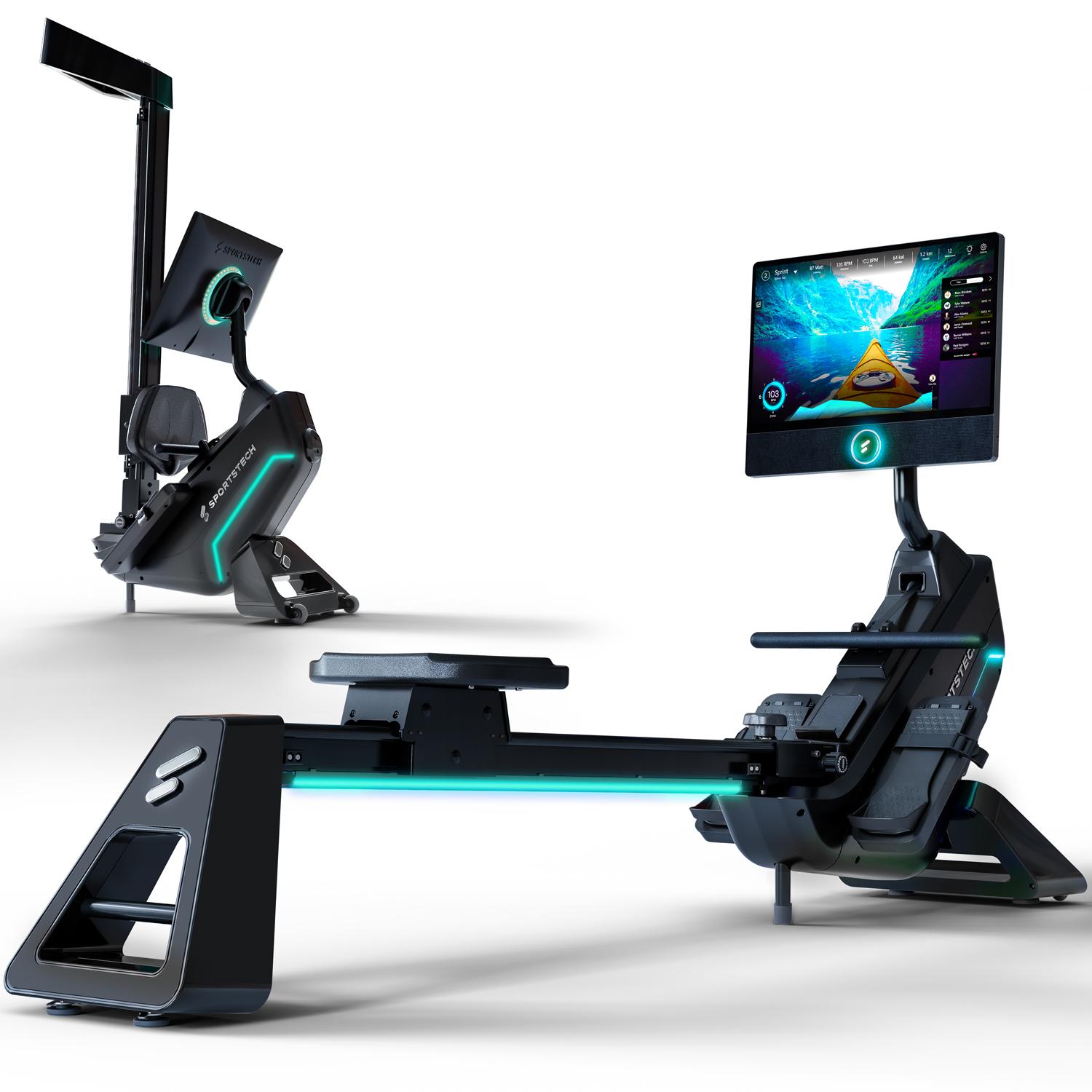
Sportstech Rudergerät sRow Touch-Display | LED-Feedback | KurseDank der LED-Funktion erleben Sie mit dem Rudergerät packende Club-Atmosphäre im eigenen zuhause. Je nach Workout-Intensität oder Pulsbereich strahlen die LEDs in 7 FarbenPowern Sie sich zu Hause mit Ihrem Rower aus! Trainieren Sie Ihren Ober- und Unterkörper - und gleichzeitig verbessern Sie Ihre Ausdauer.Das sRow bietet langlebige Qualität mit stabilem, geräuscharmem und präziser Magnetbremssystem - für ein optimales Trainingserlebnis. Durch das klappbare Design leicht verstaubar - ideal für kleine Räume.Dank der LED-Funktion erleben Sie mit dem Rudergerät packende Club-Atmosphäre im eigenen zuhause. Je nach Workout-Intensität oder Pulsbereich strahlen die LEDs in 7 Farben: Blau, Aqua Grün, Gelb, Orange, Rot oder Magenta.Powern Sie sich zu Hause mit Ihrem Rower aus! Trainieren Sie Ihren Ober- und Unterkörper - und gleichzeitig verbessern Sie Ihre Ausdauer.Das sRow bietet langlebige Qualität mit stabilem, geräuscharmem und präziser Magnetbremssystem - für ein optimales Trainingserlebn1199,00 €*Versand: 0,00 €Sichere Weiterleitung zum Anbieter



-
Wo finde ich mein Mainboard im Gerätemanager?
Im Gerätemanager findest du dein Mainboard unter der Kategorie "Systemgeräte" oder "Mainboards". Um dorthin zu gelangen, klicke mit der rechten Maustaste auf das Windows-Symbol unten links auf dem Bildschirm und wähle "Geräte-Manager" aus. Suche dann nach einer Liste von Geräten, die unter anderem dein Mainboard auflisten. Du kannst auch die Suchfunktion im Gerätemanager verwenden und nach "Mainboard" oder dem Namen des Herstellers suchen, um es schneller zu finden. Wenn du dein Mainboard gefunden hast, kannst du durch einen Rechtsklick auf das Gerät weitere Informationen anzeigen lassen. **
-
Wo finde ich den Gerätemanager bei Mac?
Der Gerätemanager bei Mac heißt "Systeminformationen" und kann über das Apple-Menü in der oberen linken Ecke des Bildschirms aufgerufen werden. Alternativ kann man auch die Tastenkombination "cmd + Leertaste" drücken und nach "Systeminformationen" suchen. Dort findet man detaillierte Informationen über die Hardware und Software des Macs, wie z.B. Prozessor, Speicher, Grafikkarte und angeschlossene Geräte. Man kann auch den Gerätemanager über das Dienstprogramm "Systemeinstellungen" aufrufen und dort unter "Hardware" die benötigten Informationen finden. **
-
Wo finde ich das Touchpad im Gerätemanager?
Im Gerätemanager findest du das Touchpad unter der Kategorie "Mäuse und andere Zeigegeräte". Um dorthin zu gelangen, klicke mit der rechten Maustaste auf das Windows-Symbol in der Taskleiste und wähle "Geräte-Manager" aus. In der Liste der Geräte suchst du dann nach dem Eintrag für das Touchpad. Falls du es nicht findest, könnte es sein, dass es unter einer anderen Kategorie wie "Eingabegeräte" aufgeführt ist. Wenn du weiterhin Schwierigkeiten hast, das Touchpad zu finden, kannst du auch die Suchfunktion im Gerätemanager nutzen und nach "Touchpad" suchen. **
-
Wo finde ich das Motherboard im Gerätemanager?
Im Gerätemanager findest du das Motherboard unter der Kategorie "Systemgeräte" oder "Mainboards". Um dorthin zu gelangen, klicke mit der rechten Maustaste auf das Windows-Symbol unten links auf dem Bildschirm und wähle "Gerätemanager" aus. Suche dann nach der entsprechenden Kategorie, um das Motherboard aufzulisten. Alternativ kannst du auch die Suchfunktion im Gerätemanager verwenden und nach "Motherboard" suchen, um es schnell zu finden. Wenn du das Motherboard gefunden hast, kannst du durch einen Doppelklick darauf weitere Informationen wie den Hersteller, den Treiberstatus und andere Details anzeigen. **

Gibt es unter Linux Ubuntu einen Gerätemanager?
Ja, unter Linux Ubuntu gibt es einen Gerätemanager, der als "Geräte" oder "Geräteübersicht" bezeichnet wird. Mit diesem Tool können Benutzer Informationen über die Hardware ihres Systems anzeigen, Treiber verwalten und Hardwareprobleme diagnostizieren. **
Ist die PS2-Tastatur im Gerätemanager verschwunden?
Es ist möglich, dass die PS2-Tastatur im Gerätemanager verschwunden ist, wenn es ein Problem mit dem Treiber oder der Verbindung gibt. Um das Problem zu beheben, können Sie versuchen, den Treiber zu aktualisieren oder die Tastatur neu anzuschließen. Wenn das nicht funktioniert, könnte es auch ein Hardwareproblem sein und Sie sollten möglicherweise die Tastatur austauschen. **
Top-Angebote
Produkte zum Begriff Gerätemanager:
-
Vom E-Learning zur Digitalisierung, FachbücherDer Begriff „Digitalisierung“ ist in aller Munde und häufig werden vor allem Anforderungen formuliert, die digitale Transformation in allen Bereichen der Gesellschaft mitzugestalten. In diesem Zusammenhang wird insbesondere von Hochschulen als Forschungs- und Bildungsinstitutionen erwartet, diesen Wandel aktiv mitzugestalten. Der Begriff „Digitalisierung“ erscheint einerseits als Heilsversprechen, andererseits ruft er auch Skepsis und Ängste hervor. Zugleich fällt auf, dass „Digitalisierung“ selten konkret definiert wird - vielmehr wird meist unhinterfragt vorausgesetzt, es gäbe einen Konsens, was im jeweiligen Kontext damit gemeint ist. Daher erscheint es besonders interessant, einschlägige Narrative im Zusammenhang mit dem Digitalisierungsbegriff offenzulegen und zu diskutieren sowie aus einer wissenschaftlichen und praktischen Sicht kritisch zu hinterfragen. Im Band werden deswegen die Mythen und öffentlichen Vorstellungen rund um Medien und E-Learning in den Blick genommen. Hochschule bietet dazu den wesentlichen Referenzrahmen. Darüber hinaus wird nach Realitäten und Perspektiven in diesem unbestimmten Feld gesucht. In Zusammenhang mit dem Band hat die Fachgesellschaft GMW ganz unterschiedliche Personen und Akteure direkt sowie in einem Call dazu eingeladen, sich an der Diskussion um den Status quo im Bereich der Nutzung und Bedeutung von Medien in der Wissenschaft zu beteiligen. Dieser Band bildet damit sowohl den aktuellen Stand der Diskussion als auch ihre fachlich-inhaltlichen, methodischen und konzeptionellen Facetten ab.42,90 €*Versand: 0,00 €Sichere Weiterleitung zum Anbieter
-
Visual Design for Online Learning, Schulbücher von Torria DavisVisual Design for Online Learning bietet eine fundierte Anleitung zur Integration visueller Elemente in Online-Kurse, um das Lernen effektiv zu unterstützen. Das Buch richtet sich an Lehrende mit unterschiedlichem Erfahrungsstand und vermittelt, wie visuelle Gestaltungsmethoden pädagogisch sinnvoll eingesetzt werden können. Es basiert auf den Konzepten des aktiven Lernens, der multiplen Intelligenzen und des universellen Designs für das Lernen. Dabei werden wichtige Themen wie Urheberrecht, technologische Hilfsmittel und Barrierefreiheit behandelt. Anhand von Beispielen erfahrener Blackboard-Praktiker werden praxisnahe Ansätze vorgestellt, die sich in verschiedenen Lernmanagementsystemen umsetzen lassen. Das Werk betont die Bedeutung einer ansprechenden visuellen Gestaltung, um die Beteiligung und den Lernerfolg der Studierenden zu fördern. Es liefert wertvolle Impulse, um den visuellen Auftritt von Online-Kursen zu modernisieren und an die Bedürfnisse der Lernenden anzupassen. Die praxisorientierten Empfehlungen unterstützen Lehrende dabei, ihre Lehrziele zu erreichen und die Lernmaterialien optimal zu präsentieren.43,90 €*Versand: 0,00 €Sichere Weiterleitung zum Anbieter
-
Wo finde ich den Android Gerätemanager?
Der Android Gerätemanager ist ein nützliches Tool, um verlorene oder gestohlene Android-Geräte zu orten, zu sperren oder zu löschen. Um den Android Gerätemanager zu nutzen, musst du dich mit deinem Google-Konto auf dem verlorenen Gerät anmelden. Anschließend kannst du den Gerätemanager über die Website "android.com/find" aufrufen. Dort kannst du dein Gerät lokalisieren, klingeln lassen, sperren oder sogar alle Daten darauf löschen. Es ist wichtig, den Gerätemanager im Voraus zu aktivieren, damit du im Falle eines Verlusts schnell reagieren kannst. **
-
Was bedeutet "PCI-Gerät" im Gerätemanager?
Im Gerätemanager steht "PCI-Gerät" für ein Gerät, das über den PCI-Bus mit dem Computer verbunden ist. PCI steht für Peripheral Component Interconnect und ist eine Schnittstelle, die es ermöglicht, verschiedene Erweiterungskarten wie Grafikkarten, Netzwerkkarten oder Soundkarten mit dem Motherboard zu verbinden. Wenn im Gerätemanager ein Gerät als "PCI-Gerät" angezeigt wird, bedeutet dies, dass der Treiber für dieses Gerät nicht installiert ist oder dass ein Problem mit der Verbindung besteht. **
-
Wo finde ich mein Mainboard im Gerätemanager?
Im Gerätemanager findest du dein Mainboard unter der Kategorie "Systemgeräte" oder "Mainboards". Um dorthin zu gelangen, klicke mit der rechten Maustaste auf das Windows-Symbol unten links auf dem Bildschirm und wähle "Geräte-Manager" aus. Suche dann nach einer Liste von Geräten, die unter anderem dein Mainboard auflisten. Du kannst auch die Suchfunktion im Gerätemanager verwenden und nach "Mainboard" oder dem Namen des Herstellers suchen, um es schneller zu finden. Wenn du dein Mainboard gefunden hast, kannst du durch einen Rechtsklick auf das Gerät weitere Informationen anzeigen lassen. **
-
Wo finde ich den Gerätemanager bei Mac?
Der Gerätemanager bei Mac heißt "Systeminformationen" und kann über das Apple-Menü in der oberen linken Ecke des Bildschirms aufgerufen werden. Alternativ kann man auch die Tastenkombination "cmd + Leertaste" drücken und nach "Systeminformationen" suchen. Dort findet man detaillierte Informationen über die Hardware und Software des Macs, wie z.B. Prozessor, Speicher, Grafikkarte und angeschlossene Geräte. Man kann auch den Gerätemanager über das Dienstprogramm "Systemeinstellungen" aufrufen und dort unter "Hardware" die benötigten Informationen finden. **
Ähnliche Suchbegriffe für Gerätemanager
-
Sportstech Rudergerät sRow Touch-Display | LED-Feedback | KurseDank der LED-Funktion erleben Sie mit dem Rudergerät packende Club-Atmosphäre im eigenen zuhause. Je nach Workout-Intensität oder Pulsbereich strahlen die LEDs in 7 FarbenPowern Sie sich zu Hause mit Ihrem Rower aus! Trainieren Sie Ihren Ober- und Unterkörper - und gleichzeitig verbessern Sie Ihre Ausdauer.Das sRow bietet langlebige Qualität mit stabilem, geräuscharmem und präziser Magnetbremssystem - für ein optimales Trainingserlebnis. Durch das klappbare Design leicht verstaubar - ideal für kleine Räume.Dank der LED-Funktion erleben Sie mit dem Rudergerät packende Club-Atmosphäre im eigenen zuhause. Je nach Workout-Intensität oder Pulsbereich strahlen die LEDs in 7 Farben: Blau, Aqua Grün, Gelb, Orange, Rot oder Magenta.Powern Sie sich zu Hause mit Ihrem Rower aus! Trainieren Sie Ihren Ober- und Unterkörper - und gleichzeitig verbessern Sie Ihre Ausdauer.Das sRow bietet langlebige Qualität mit stabilem, geräuscharmem und präziser Magnetbremssystem - für ein optimales Trainingserlebn1199,00 €*Versand: 0,00 €Sichere Weiterleitung zum Anbieter
-
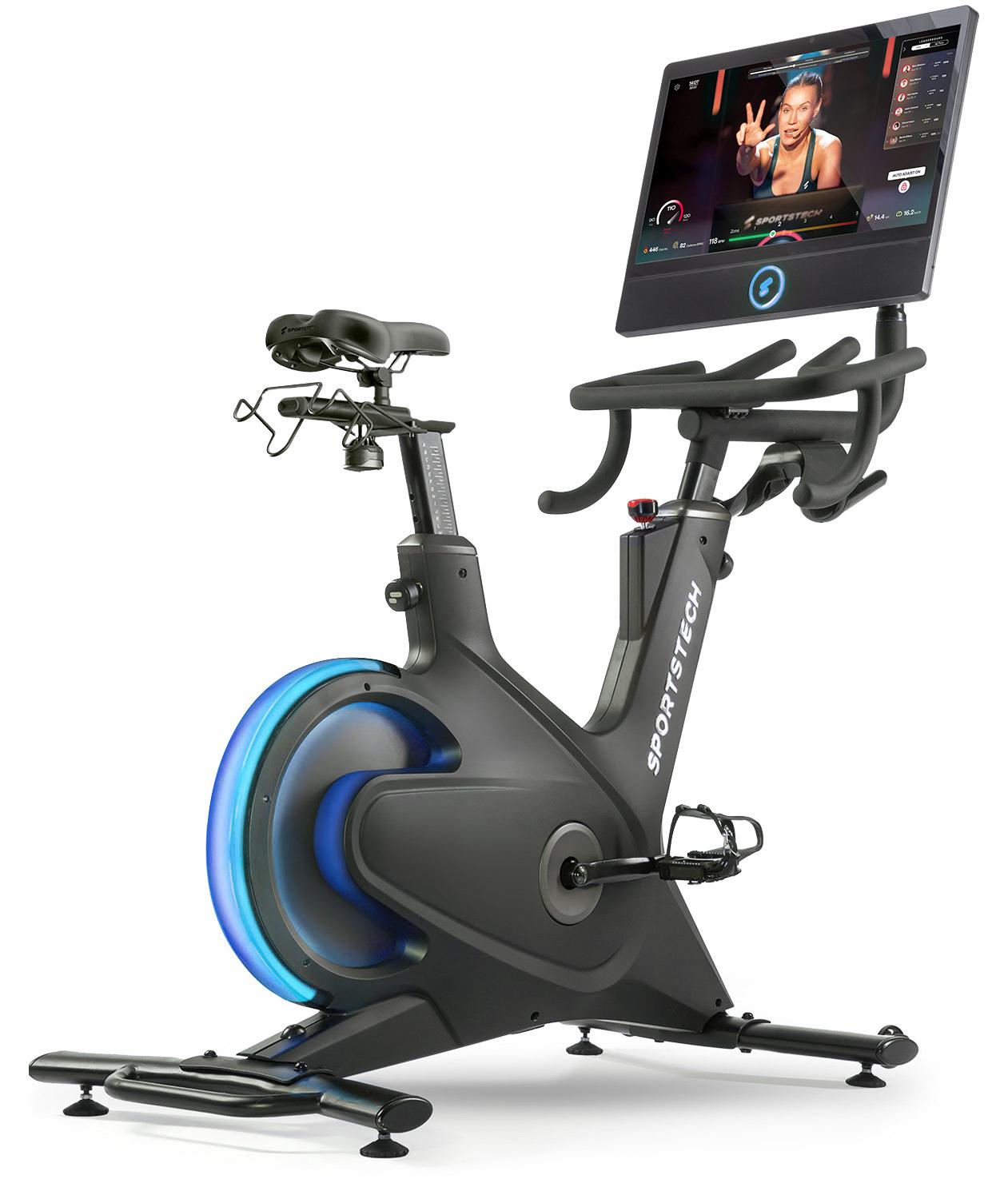
Sportstech Speedbike sBike_BL | 21,5" Touch-Display | LED-Feedback | KurseHOCHWERTIGES INDOOR-BIKE: Das sBike bietet langlebige Qualität mit stabilem Rahmen, geräuscharmem Pedalsystem und präziser Widerstandseinstellung - für ein optimales Trainingserlebnis.DIE SPORTSTECH LIVE EXPERIENCE: Erleben Sie jetzt Next-Level Fitness und trainieren Sie gemeinsam mit Profi-Trainern und fordern Sie sich und die Community zu spannenden Challenges um Reward Leaderboards heraus. Yoga, Bodysports oder mit leckeren Rezepten abnehmen?EXTRA GROßER, DREHBARER TOUCHSCREEN: Dank hochauflösendem 21,5" Touch-Display und Front Speakern erleben Sie zahlreiche Workouts und Kurse wie in freier Natur oder authentischer Speedbike-Studioatmosphäre.LED IT SHINE: Dank der LED-Funktion erleben Sie mit dem Indoor-Fahrrad packende Club-Atmosphäre im eigenen zuhause. Je nach Workout-Intensität strahlen die LEDs in 7 Farben: Blau, Aqua Grün, Gelb, Orange, Rot oder Magenta - damit Sie immer wissen, auf welchem Heatrate-Level Sie sich gerade fit halten.NEUESTE SPEEDBIKE GENERATION: Pushen Sie Ihr1299,00 €*Versand: 0,00 €Sichere Weiterleitung zum Anbieter
-
Wo finde ich das Touchpad im Gerätemanager?
Im Gerätemanager findest du das Touchpad unter der Kategorie "Mäuse und andere Zeigegeräte". Um dorthin zu gelangen, klicke mit der rechten Maustaste auf das Windows-Symbol in der Taskleiste und wähle "Geräte-Manager" aus. In der Liste der Geräte suchst du dann nach dem Eintrag für das Touchpad. Falls du es nicht findest, könnte es sein, dass es unter einer anderen Kategorie wie "Eingabegeräte" aufgeführt ist. Wenn du weiterhin Schwierigkeiten hast, das Touchpad zu finden, kannst du auch die Suchfunktion im Gerätemanager nutzen und nach "Touchpad" suchen. **
-
Wo finde ich das Motherboard im Gerätemanager?
Im Gerätemanager findest du das Motherboard unter der Kategorie "Systemgeräte" oder "Mainboards". Um dorthin zu gelangen, klicke mit der rechten Maustaste auf das Windows-Symbol unten links auf dem Bildschirm und wähle "Gerätemanager" aus. Suche dann nach der entsprechenden Kategorie, um das Motherboard aufzulisten. Alternativ kannst du auch die Suchfunktion im Gerätemanager verwenden und nach "Motherboard" suchen, um es schnell zu finden. Wenn du das Motherboard gefunden hast, kannst du durch einen Doppelklick darauf weitere Informationen wie den Hersteller, den Treiberstatus und andere Details anzeigen. **
-
Gibt es unter Linux Ubuntu einen Gerätemanager?
Ja, unter Linux Ubuntu gibt es einen Gerätemanager, der als "Geräte" oder "Geräteübersicht" bezeichnet wird. Mit diesem Tool können Benutzer Informationen über die Hardware ihres Systems anzeigen, Treiber verwalten und Hardwareprobleme diagnostizieren. **
-
Ist die PS2-Tastatur im Gerätemanager verschwunden?
Es ist möglich, dass die PS2-Tastatur im Gerätemanager verschwunden ist, wenn es ein Problem mit dem Treiber oder der Verbindung gibt. Um das Problem zu beheben, können Sie versuchen, den Treiber zu aktualisieren oder die Tastatur neu anzuschließen. Wenn das nicht funktioniert, könnte es auch ein Hardwareproblem sein und Sie sollten möglicherweise die Tastatur austauschen. **
* Alle Preise verstehen sich inklusive der gesetzlichen Mehrwertsteuer und ggf. zuzüglich Versandkosten. Die Angebotsinformationen basieren auf den Angaben des jeweiligen Shops und werden über automatisierte Prozesse aktualisiert. Eine Aktualisierung in Echtzeit findet nicht statt, so dass es im Einzelfall zu Abweichungen kommen kann. ** Hinweis: Teile dieses Inhalts wurden von KI erstellt.